GigReady! — Mode d’emploi
Préparez vos morceaux, organisez votre set, jouez et enregistrez vos répétitions. Suivez les étapes du guide sur votre tablette Android. Les illustrations présentent les commandes ; leur disposition dépend de la taille de l’écran.
Votre première répétition
- Choisissez l’emplacement du dossier GigReady et autorisez son accès.
- Ouvrez un TXT/DOCX dans Mes compositions, ou touchez Composer pour partir d’un morceau vide.
- Placez vos parties, réglez le tempo et la métrique, puis ajoutez textes et accords.
- Vérifiez le volume et la sortie du clic, puis appuyez sur Play.
- Pour enregistrer, préparez l’entrée dans REC, armez-la et lancez Play.
- Revenez à l’accueil avec Retour et acceptez la sauvegarde pour conserver votre travail.
Télécharger le mode d’emploi PDF A4 · Dans l’application : Aide, puis IMPRIMER pour imprimer ou enregistrer le PDF.
1. Créer et ouvrir un morceau
GigReady! prépare vos répétitions et concerts : structure, prompteur, accords et métronome. Ce n’est pas une station de production audio multipiste. La réécoute des prises REC est une fonction distincte du lecteur de mesures.
Ouvrez un fichier TXT/DOCX depuis Mes compositions ou le bouton à notes de musique « Morceaux du dossier et playlists ». Sans activer Playlist, utilisez Charger pour ouvrir un document seul. La sauvegarde est proposée en quittant la composition et ne modifie pas le document source.
Pour démarrer sans document, touchez Composer à l’accueil, puis construisez votre morceau avec les parties et les mesures. Pour retrouver un set préparé, touchez Playlists et choisissez votre playlist.
Retour dans le sélecteur du chemin des morceaux à l’accueil revient directement à la zone graphique, sans changer le dossier. Sur Android, E enregistre directement le nouveau Word dans GigReady/Textes, sans sélecteur supplémentaire.
Le choix du chemin utilise le navigateur intégré. La flèche vers le haut remonte les dossiers ; Retour ferme le navigateur. « Autoriser un autre dossier (Android) » ouvre le sélecteur système pour accorder un accès initial : dans cette fenêtre Android uniquement, Retour peut remonter les répertoires.
Le menu de chaque fichier permet de le renommer, de le partager ou de le supprimer avec confirmation. Renommer et Supprimer ne sont disponibles que si le fournisseur Android les autorise. Ces actions ne sont pas proposées sur les dossiers.
Sur Android et Windows, choisissez les chemins Textes, Projets, Playlists et REC au premier démarrage ou avec Chemins des bibliothèques à l’accueil, dans les vues compositions et playlists. Chaque chemin reste modifiable séparément. Les bibliothèques sont lues uniquement depuis ces répertoires sur disque ; seuls les chemins et réglages sont mémorisés. Textes contient les Word/TXT, Projets les projets .gigready, Playlists le catalogue playlists.gigready et REC les WAV. Validez les autorisations d’accès Android.
La sauvegarde proposée en quittant écrit le projet dans Projets ou le catalogue dans Playlists. Une nouvelle sauvegarde du même titre remplace la version sur disque, sans snapshot interne. Les documents Word/TXT sources restent intacts. Sauvegarde / Transfert permet d’emporter l’ensemble. Gardez vos supports connectés et leurs autorisations valides.
Pour revenir à l’accueil depuis Composer, Playlists ou REC, appuyez sur Retour puis choisissez Oui. Non vous laisse sur l’écran courant. Le choix de sauvegarde d’un morceau ou d’une playlist permet aussi d’annuler le retour. Depuis la liste des playlists, Oui affiche les compositions. Pour fermer GigReady, utilisez Retour depuis l’accueil ; Annuler garde l’application ouverte.
Un morceau importé ou chargé devient la source de la structure, des textes, des tempos par mesure et des accords.
Sauvegarde / Transfert exporte un fichier .gigready avec les réglages et les projets, playlists et TXT/DOCX lus sur disque, sans REC ni activation. Choisissez aussi le chemin Sauvegardes / Transfert. Partager ouvre les applications disponibles. Importer restaure dans Textes et Projets, sans bibliothèque interne. Projets homonymes, réglages et catalogue de playlists sont remplacés après confirmation ; les autres fichiers restent conservés. GigReady se relance après l’import.
2. Structure et mesures
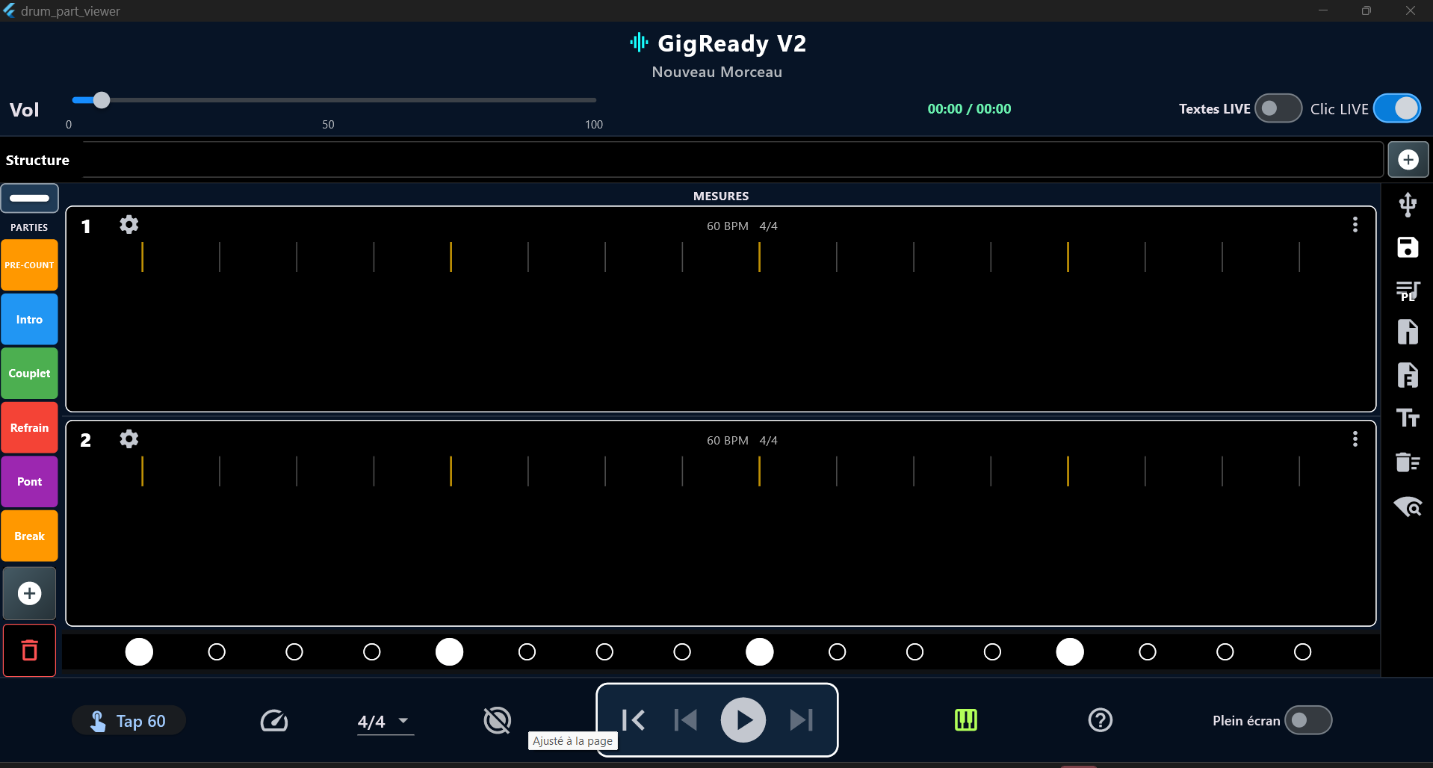
La bande STRUCTURE en haut montre les parties dans l’ordre du morceau. Son curseur suit la mesure courante. Sur le maître, touchez une partie pour vous y placer ; maintenez-la pour choisir les parties de la boucle.
Un appui court sélectionne un bloc pour une lecture unique. Rien ne démarre avant PLAY : quatre temps de pré-décompte précèdent la lecture, puis le lecteur s’arrête à la fin de ce bloc. Un appui long sélectionne un ou plusieurs blocs pour la boucle : PLAY déclenche quatre temps une seule fois, avant le premier bloc. Les blocs suivent leur ordre dans le morceau, sans nouveau décompte entre eux ni aux répétitions. La reprise après pause conserve son décompte adapté à la mesure.
Pour changer le nom ou la couleur d’un bloc, double-touchez-le puis choisissez vos réglages. Les couleurs servent à reconnaître rapidement les parties dans la structure et les mesures.
Faites glisser une partie de la colonne de gauche vers la grille MESURES pour l’ajouter. Les mesures se réorganisent avec les cibles entre les rangées ; le bouton + ajoute une mesure vide.
La tirette blanche au-dessus de la colonne de gauche bascule entre PARTIES et CHORDS : touchez-la, ou glissez vers le bas pour les accords et vers le haut pour les parties. Maintenez un bloc PARTIES avant de le glisser sur une mesure ; la mesure prend son nom et sa couleur. Le bouton + de cette colonne crée un bloc personnalisé. Un double-toucher permet de modifier un bloc.
La corbeille rouge reçoit les blocs glissés depuis la colonne. Supprimer un bloc PARTIES vide aussi les mesures portant ce nom : vérifiez avant de le jeter.
Sous Accueil, choisissez 2, 3, 4 ou 5 fenêtres de mesures. Le redimensionnement est immédiat ; en lecture, en pause et en Follow, la mesure courante reste au centre, juste sous le milieu pour 2 ou 4 fenêtres. Les emplacements hors morceau restent vides.
Hors playlist, la roue dentée règle le tempo, la signature ou le texte de la mesure ; les trois points proposent l’effacement ou la suppression. Avec une playlist chargée, ces deux boutons sont masqués.
3. Surlignage du texte en live
Double-touchez ou maintenez une mesure pour modifier son texte. Le bouton Texte affiche ou masque les textes.
Activez Textes LIVE pour faire progresser le surlignage au rythme du lecteur. Le slave reçoit les textes et la progression du maître.
À l’importation, chaque ligne de texte devient le texte d’une mesure. Les lignes vides sont ignorées.
Préparez un TXT ou DOCX avec les marqueurs sur des lignes séparées : **4/4** pour la signature, *120* pour le tempo, puis « Intro » pour la partie. Ajoutez une ligne de texte par mesure. Répétez les marqueurs pour changer de partie, de tempo ou de signature. Exemple : **4/4**, puis *120*, puis « Intro », puis deux lignes de paroles créent deux mesures d’intro à 120 BPM. Le choix rythmique global du Player peut ensuite remplacer les signatures de tout le morceau.
4. Tempo, métrique et PRE-COUNT
Le tempo accepté va de 40 à 240 BPM. Utilisez Tap ou le réglage de tempo ; les mesures peuvent aussi avoir leur propre tempo.
Les signatures prises en charge sont 3/4, 4/4, 5/4, 4/8, 6/8, 9/8 et 12/8. Le choix du bas impose la rythmique à tout le morceau, y compris aux marqueurs du texte. Vous pouvez ensuite régler chaque mesure indépendamment.
Le PRE-COUNT dure huit temps avant le morceau. Le slave affiche le même décompte et les mêmes flashes que le maître.
Le chenillard affiche les subdivisions entre les temps. Le volume du clic ne change pas le tempo. Clic LIVE adapte le panoramique du clic pour le routage de scène ; vérifiez la sortie et les canaux sur votre propre installation.
5. Accords
Ouvrez CHORDS dans la colonne de gauche et faites glisser un accord dans une mesure. Sa position et sa durée suivent la grille rythmique.
Le maître peut déplacer, redimensionner ou supprimer les accords. Ces changements sont transmis aux slaves.
La bibliothèque CHORDS défile par familles d’accords. Maintenez un bloc pour le glisser dans la ligne des accords d’une mesure ; déplacez-le sur la grille et étirez-le pour ajuster sa durée. Le + ajoute un accord personnalisé ; un double-toucher modifie un bloc.
Jeter un accord placé dans une mesure supprime cette occurrence seulement. Jeter un bloc de la bibliothèque supprime aussi les occurrences qui lui sont associées.
6. Playlists et compteurs
Dans Morceaux du dossier et playlists (icône à notes de musique), activez Playlist et touchez les morceaux dans l’ordre souhaité. Faites défiler la liste pour atteindre tous les titres ; les commandes au-dessus défilent séparément si nécessaire. Chargez la sélection pour utiliser Précédent et Suivant. Avec une playlist chargée, la roue dentée et le menu à trois points des mesures sont masqués.
Le maître et les slaves affichent le temps écoulé, la durée totale et, si une playlist est active, son temps restant.
Choisissez une playlist enregistrée ou créez-en une, sélectionnez les titres dans l’ordre et utilisez SAVE pour conserver la sélection sous son nom. Le bouton Play du sélecteur charge la playlist ; Lecture/Pause démarre ensuite le morceau. Lecture continue lance automatiquement le titre suivant ; sinon, lancez chaque titre manuellement.
7. Synchronisation Wi-Fi maître/esclaves
Placez les appareils sur le même réseau Wi-Fi. Sur le maître, ouvrez le bouton Wi-Fi et choisissez Devenir maître ; communiquez le code affiché aux autres appareils.
Sur chaque slave, ouvrez la connexion Wi-Fi, recherchez le maître et entrez son code. Le slave passe en plein écran et reflète le morceau, toute la structure, les textes, les accords, les compteurs, le PRE-COUNT et les flashes.
Les commandes Lecture/Pause, début, morceau précédent et morceau suivant du slave sont relayées au maître. L’édition reste réservée au maître.
Sur Windows, autorisez GigReady sur le réseau privé dans le pare-feu. La découverte utilise UDP 43651 et la session TCP 43652.
Wi-Fi synchronise les informations et les commandes, pas un flux audio : chaque appareil conserve ses propres réglages de sortie et de clic. Vérifiez la connexion et les latences avant un concert.
8. MIDI et commandes de lecture
Touchez l’icône piano pour sélectionner un contrôleur USB-MIDI ou BLE MIDI. LEARN associe une commande à une note ou à un Control Change.
LEARN REC associe le bouton REC à une note ou à un Control Change : la commande ouvre le studio REC ou arrête la prise en cours, comme le bouton à l’écran. Armez ensuite l’entrée dans le studio avant de lancer Play.
Les notes MIDI par défaut sont 60 Lecture, 61 Pause, 62 Précédent, 63 Suivant et 64 Retour au début. Précédent/Suivant nécessitent une playlist chargée.
Dans ce menu, utilisez LEARN Tempo (Ear MIDI), puis activez Ear MIDI. Jouez régulièrement la note ou le CC appris, une fois par temps. Avec « Keep tempo ? » coché, le clic et les textes suivent ces pulsations ; le témoin est vert à ±1/16 de temps du clic et rouge au-delà. Sans cette option, désactivée par défaut, le tempo du morceau reste inchangé : le témoin est vert si le tempo MIDI est à ±2 BPM de celui du morceau et rouge au-delà, indépendamment du décalage entre les notes et les clics. Il faut au moins deux pulsations pour mesurer le tempo ; le témoin est gris avant évaluation. Le retard du flash, réglable dans ce menu, compense la latence de sortie audio pour le flash et le témoin en mode Keep.
9. Plein écran et audio
Le plein écran masque les outils latéraux. Sur un slave, le plein écran est imposé pendant la session ; quittez la session avec le bouton de déconnexion.
Le réglage de sortie audio, le volume, le panoramique et le clic LIVE sont propres à chaque appareil.
10. REC : enregistrer une prise
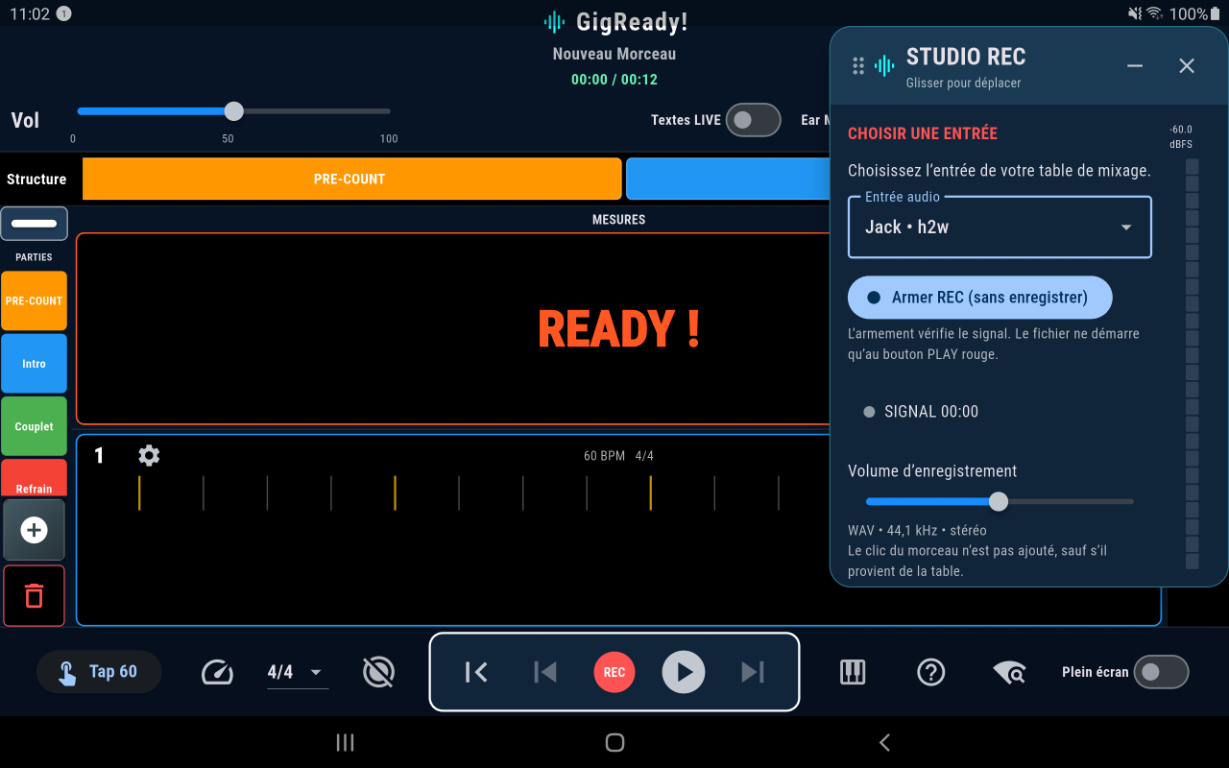
Sur Android, ouvrez le morceau à enregistrer, puis touchez REC pour afficher le studio flottant. Branchez votre interface audio et choisissez l’entrée USB ou jack détectée. Déplacez le studio par son en-tête ; le bouton − le réduit sans désarmer.
Avant d’armer, choisissez Canaux enregistrés. Musique gauche → double mono copie l’entrée gauche sur les deux canaux du WAV et ignore l’entrée droite : utilisez ce mode lorsque musique et clic arrivent séparément à gauche et à droite. Stéréo conserve les deux entrées. Le routage ne peut pas être changé pendant la prise ; vérifiez-le à chaque session.
Armez la prise, puis contrôlez l’entrée au vumètre et à la waveform. Réglez le gain REC pour garder une marge sous 0 dBFS et éviter la saturation. Le gain d’enregistrement est distinct du volume de réécoute.
Avant le départ, le morceau doit comporter un PRE-COUNT, le clic doit être actif et aucune boucle ne doit être sélectionnée. Lancez Play à l’écran, par MIDI ou par une commande Wi-Fi reçue par le maître. REC démarre au PRE-COUNT, qui reste audible sans être ajouté au WAV. Sa durée reste dans le fichier, avec le signal entrant uniquement. Un clic renvoyé par la table reste dans ce signal.
Pause ou REC arrêtent la prise et proposent de la sauvegarder ou de la supprimer. À la fin naturelle du morceau, le lecteur s’arrête mais REC continue pendant 30 secondes avant cette proposition. Trois bips sont ajoutés au WAV à partir de 15 secondes avant la fin de cette prolongation, espacés de 500 ms. Ils sont intégrés au fichier lors de sa finalisation, pas diffusés en direct comme alerte d’écoute. Leur niveau suit le volume du clic. REC permet toujours un arrêt anticipé. Passer l’application en arrière-plan interrompt la prise. À l’arrêt, le vumètre revient au silence ; la waveform et la durée restent visibles.
À la fin de la prise, choisissez Sauvegarder pour écrire le WAV stéréo 44,1 kHz dans GigReady/REC, ou Supprimer pour abandonner la prise. Le nom reprend le titre en minuscules et la date d’armement, sans secondes : droit_devant_10-11-26_12-50.wav. Un suffixe distingue les prises de la même minute. Terminez ou désarmez la prise avant de revenir à l’accueil.
11. Play REC : réécouter un enregistrement
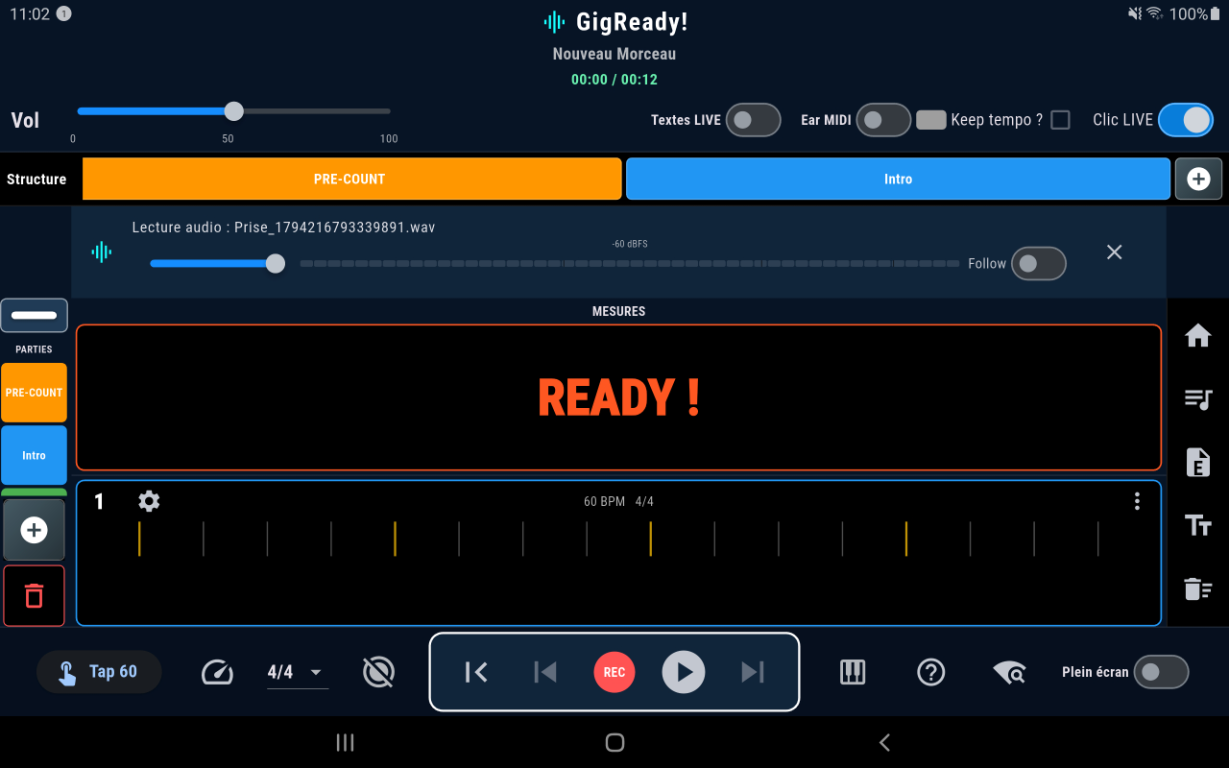
À l’accueil, ouvrez Vos enregistrements audio et choisissez une prise. Le Player passe en lecture audio : Play/Pause contrôle le WAV. Par défaut, les mesures et les textes ne suivent pas la prise.
Revenir au début met la prise en pause et replace sa position à zéro ; le prochain Play repart du début. Fermez le bandeau audio pour retrouver la lecture normale du morceau.
Le switch Clic, à droite de Follow, ajoute le clic du morceau chargé pendant la réécoute, y compris pendant le PRE-COUNT. Il est désactivé au départ, indépendant de Follow, et utilise le son, le volume, le panoramique et les accents du Player. Il ne modifie pas le WAV et ne retire pas un clic déjà enregistré. Pause, début, fin et fermeture arrêtent ce clic.
Pour ajuster le niveau d’une prise, choisissez Normaliser la prise à −1 dBFS et confirmez. Le WAV externe REC est remplacé après traitement réussi. Durée, dynamique et proportions stéréo sont conservées. Normaliser ne répare pas une saturation ; les fichiers silencieux ou incompatibles sont refusés.
La bibliothèque liste uniquement les WAV du dossier REC choisi. Partager ouvre une application ; Exporter crée une copie externe. Supprimer retire définitivement le WAV sur disque après confirmation. Aucun WAV privé permanent n’est conservé ; les fichiers temporaires de capture ou lecture Android ne constituent pas une bibliothèque. Les WAV ne sont pas inclus dans les sauvegardes .gigready.
12. Follow : suivre les textes pendant Play REC
Chargez d’abord le morceau correspondant à la prise, puis ouvrez son enregistrement et activez Follow dans le bandeau audio. Les mesures et les textes suivent alors la position de la prise, y compris les pauses et le retour au début.
Les points du métronome flashent également avec Follow, même si le switch Clic est OFF. Les signatures en croches sont prises en compte ; les flashes s’arrêtent avec la pause ou la fin de la prise.
Follow n’extrait ni paroles ni tempo du WAV. Le tempo, les signatures et le PRE-COUNT du morceau chargé doivent correspondre à l’enregistrement ; sinon, les repères se décaleront. Follow n’ajoute pas de clic : utilisez le switch Clic séparément si nécessaire.
Ear MIDI suit des pulsations MIDI en direct ; Follow suit la position d’un fichier audio. Textes LIVE anime le surlignage des paroles : ces fonctions ne remplacent pas la préparation du morceau.
Avant la répétition : contrôles et dépannage
- Conservez une sauvegarde .gigready et exportez les WAV importants hors de l’application.
- Vérifiez l’ordre des morceaux, le tempo, la métrique et l’accès aux documents. Un fichier renommé, déplacé ou supprimé peut invalider une référence de playlist : resélectionnez-le.
- Vérifiez les canaux et le volume sur votre table : musique à gauche et clic à droite pour le mode double mono. Ne branchez pas une sortie de puissance sur une entrée audio.
- Faites une courte prise pour contrôler l’entrée, les niveaux et la réécoute avant une session importante. Gardez une marge sous 0 dBFS.
- Contrôlez MIDI et Wi-Fi sur chaque appareil ; la synchronisation ne transporte pas l’audio.
Je ne vois pas mes textes
Vérifiez le dossier choisi, l’autorisation Android et la connexion de la carte SD ou du support USB. Les formats acceptés sont TXT et DOCX, pas DOC ni PDF. Actualisez ensuite la bibliothèque.
Retour remonte encore les dossiers
Dans le navigateur intégré, Retour ferme directement la page ; la flèche vers le haut remonte. La fenêtre « Autoriser un autre dossier (Android) » appartient au système et garde sa propre navigation : validez l’autorisation initiale, puis utilisez le navigateur intégré.
REC est silencieux ou saturé
Contrôlez la permission micro, l’entrée USB/jack sélectionnée, le routage et le gain. Le clavier MIDI seul ne transmet pas de son. Normaliser ne répare pas une saturation. La compatibilité dépend du matériel.
Follow se décale
Chargez le morceau exact correspondant au WAV : tempo, métrique et PRE-COUNT doivent correspondre. Les 30 secondes supplémentaires après le morceau ne contiennent pas de nouvelles mesures.
Où retrouver mes fichiers ?
Ouvrez le dossier GigReady à l’emplacement choisi au démarrage : Textes contient les Word, Projets et Playlists les sauvegardes .gigready, REC les WAV sauvegardés. Dans la bibliothèque audio, Supprimer retire seulement la copie de travail ; utilisez le navigateur de fichiers pour gérer les WAV de REC. Pour transférer un set avec ses documents sources, utilisez Sauvegarde / Transfert.
Comment garder une copie de mon travail ?
À l’accueil, ouvrez Sauvegarde / Transfert et enregistrez ou partagez le fichier .gigready. Conservez une copie sur un autre support. Partagez également vos WAV séparément : ils ne sont pas inclus dans ce fichier.